Créer
Photo en dessin
Importez une photo. Choisissez un style. Créez votre propre dessin.
Redessiner ma photo
AI Halloween photo generator
Eight Halloween looks, from velvet vampires and black cats to dark angels and ghost brides. Bring your own face.
Ouvrir l’outil · AI Halloween photo generator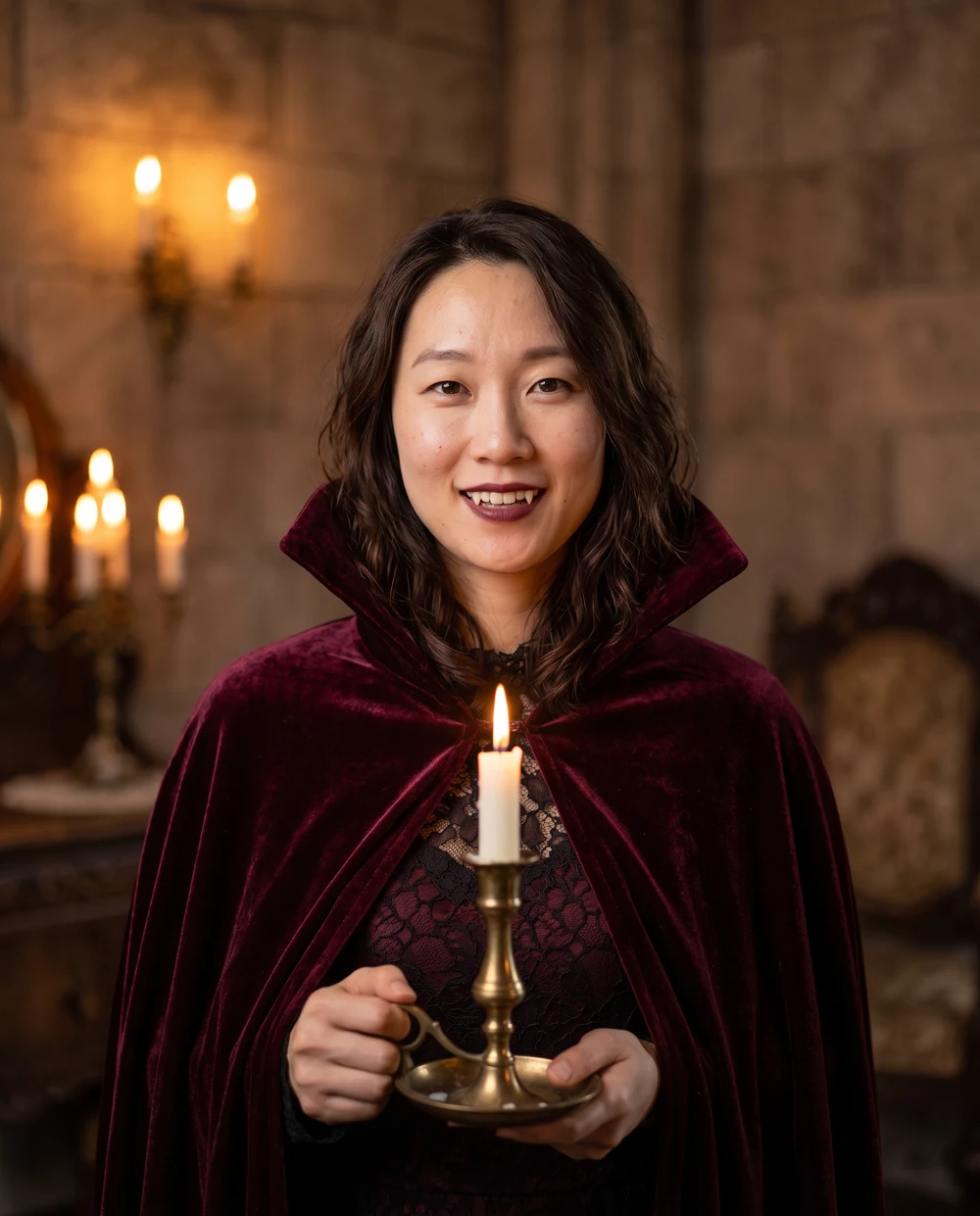
AI Halloween video generator
Eight Halloween looks, one photo and five seconds of motion. Try vampires, black cats, dark angels or ghost brides.
Ouvrir l’outil · AI Halloween video generator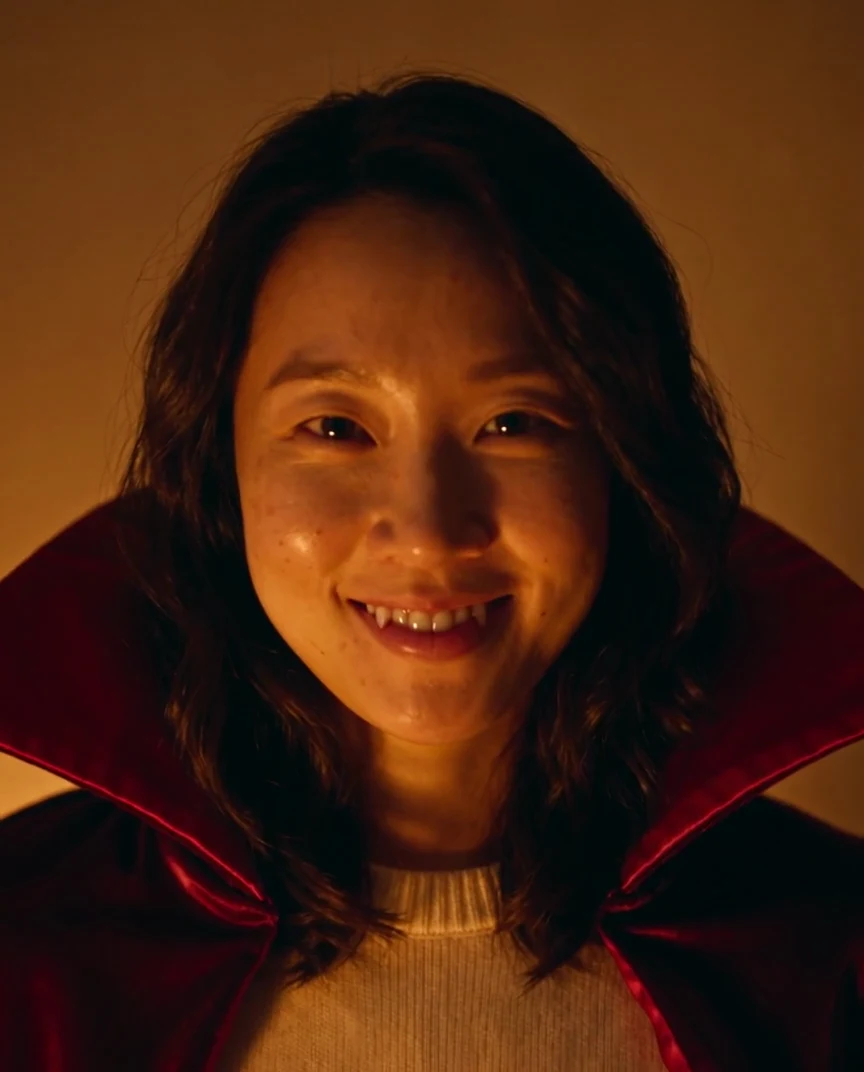
AI Video Recreation
Turn a person photo into a dance or performance video. Choose a scene and check its background options, output duration, and total credits before generating.
Ouvrir l’outil · AI Video Recreation
Shan Shen Bu Dance Generator
Turn one full-body photo into a 10-second Shan Shen Bu dance video. Keep your background, get scene music automatically, and watch the demo first.
Ouvrir l’outil · Shan Shen Bu Dance GeneratorPortrait professionnel IA
Créez une photo professionnelle à partir de votre portrait. Quatre styles, deux formats.
Créer mon portrait
Photo de remise de diplôme IA
Célébrez cette étape avec un portrait de diplômé. Quatre styles, du campus au studio.
Créer ma photo de diplômé
Générateur d’images et de vidéos IA
Les grandes idées méritent mieux qu’une page blanche.
Donnez vie à vos idées avec des images et vidéos IA, dans un même espace.
Tout commence par une idée.
Des instants figés aux histoires en mouvement.
Trouvez l’outil pour votre prochaine idée.
Pensez.
Voyez.
Portraits, produits, lieux et bien plus.
Laissez libre cours à votre imagination.
Un instant.
Toute une histoire.
Posez le décor. Trouvez le mouvement. Créez à votre façon.
Créez avec des prompts, des références et des images clés.
Vos favoris, réunis.
Changez de modèle sans quitter votre espace créatif.


mifanai est un produit indépendant. Les noms des modèles indiquent les intégrations, sans approbation de leurs fournisseurs. Consultez leur disponibilité dans l’espace de travail.
Une étincelle pour votre prochaine idée.
De bonnes questions.
Des réponses simples.
Quand un partage devient-il public ?
Le partage public nécessite une vérification humaine. Toute modification doit être vérifiée avant publication.
Mes fichiers sont-ils publics par défaut ?
Non. Les médias importés ou générés restent privés. Pour publier une image, une vidéo ou un fichier audio, ouvrez Partager dans le menu des fichiers, vérifiez la notice et l’aperçu, puis confirmez explicitement. Le partage de liens de canevas est distinct.
Que devient public quand je partage une œuvre ?
L’œuvre, son titre public, le nom affiché, le prompt enregistré et les références listées (images, vidéos et audio) sont visibles sur /home et la page de détail, même sans connexion. Les fichiers importés n’ont pas de prompt. L’e-mail du compte, les crédits et les fichiers sans rapport sont exclus.
Puis-je arrêter le partage ?
Oui. Rouvrez Partager dans le menu et choisissez Arrêter le partage. Supprimer l’œuvre ou une référence retire aussi son affichage public. Vos autres fichiers privés restent inchangés. Les copies déjà enregistrées par d’autres ne peuvent pas être récupérées.
Les autres peuvent-ils réutiliser une œuvre partagée ?
Le partage permet de consulter l’œuvre, le prompt et les références, sans licence de réutilisation ni transfert de droits. Ne publiez que ce que vous avez le droit de divulguer. Pour signaler un problème de droits ou de confidentialité, utilisez Signaler cette œuvre ou contactez [email protected].
Qu’est-ce que mifanai ?
mifanai réunit la création et la retouche d’images par IA, la génération de vidéos et un canevas connecté dans un même espace. Explorez les modèles disponibles et organisez vos ressources et vos créations par projet.
Comment commencer ?
Choisissez une fonction de création en haut de cette page et connectez-vous. Sélectionnez un modèle disponible, ajoutez un prompt ou les références nécessaires, puis vérifiez les réglages et les crédits requis avant l’envoi. Les cartes d’inspiration proposent aussi un prompt de départ.
Quels outils d’image puis-je utiliser ?
Créez des images à partir de prompts, retouchez une image existante, séparez-la en calques ou retirez son arrière-plan. Ces outils se trouvent dans Image IA. Les modèles disponibles et les exigences d’entrée varient selon l’outil ; vérifiez-les dans le studio avant l’envoi.
Comment retirer l’arrière-plan d’une image ?
Ouvrez Supprimer l’arrière-plan dans Image IA et importez une image. Aucun prompt n’est nécessaire. Une fois le traitement réussi, téléchargez un PNG transparent qui conserve le sujet. Le studio indique les formats acceptés et les limites de taille.
Quelles entrées puis-je utiliser pour créer des vidéos ?
Selon le modèle choisi, vous pouvez partir d’un texte, d’une image, d’images de début et de fin ou de références compatibles. Chaque modèle a ses propres limites d’entrée, de durée et de résolution. Utilisez les options affichées dans le studio pour ce modèle.
Comment choisir un modèle ?
Définissez d’abord la tâche à réaliser, puis comparez les modèles disponibles et leurs entrées compatibles. Vérifiez la résolution, la durée, le nombre de résultats et les crédits requis. Changer de modèle peut modifier les réglages disponibles et le prix.
Que puis-je faire dans le canevas ?
Placez du texte, des images, des vidéos et d’autres médias dans un espace visuel. Reliez les nœuds pour organiser les références et les étapes de création, puis générez ou modifiez les contenus depuis les nœuds compatibles. Chaque étape de génération reste soumise aux modèles et aux entrées disponibles.
Puis-je utiliser mes propres images et vidéos ?
Oui. Les modèles compatibles permettent d’ajouter images, vidéos ou audio. Le studio affiche les entrées prises en charge, y compris les images de début et de fin si disponibles.
Où retrouver mes créations ?
Choisissez ou créez un projet au-dessus du prompt. Les ressources regroupent vos images et vidéos par projet ; les autres vont dans la catégorie par défaut. Vous pouvez déplacer vos créations et télécharger les résultats.
Comment télécharger un résultat terminé ?
Ouvrez un résultat terminé dans Ressources ou dans le canevas, puis choisissez Télécharger. La suppression de l’arrière-plan produit un PNG transparent. Les autres formats dépendent du résultat ; attendez la fin de la génération avant de télécharger.
Comment fonctionne le tarif de génération ?
La génération d’images et de vidéos utilise des crédits. Le coût dépend du modèle et des paramètres, comme la résolution, la durée et le nombre de résultats. Le studio affiche les crédits nécessaires avant l’envoi ; toute modification des paramètres actualise l’estimation.
Les crédits sont-ils rendus si la génération échoue ?
Les crédits sont débités à l’envoi. Si l’échec est confirmé sans aucun résultat livré, ils sont rendus. Pour une tâche partiellement terminée, la part non livrée est rendue. Les crédits des tâches en cours ou en attente de confirmation restent engagés jusqu’à ce que le résultat soit connu.
Où consulter mes crédits restants ?
Après connexion, vos crédits disponibles s’affichent en haut de la page. Ouvrez le menu du compte et choisissez Historique des crédits pour consulter les dépenses, l’état des tâches et les crédits rendus.
Comment contacter l’assistance ?
Pour obtenir de l’aide sur les outils de création, les tâches ou les crédits, contactez notre équipe d’assistance par e-mail. Indiquez l’adresse de votre compte et, si possible, l’identifiant de la tâche ou le message d’erreur. [email protected]
Faites place àvotre prochaine grande idée.
Un espace. Vos modèles préférés. Votre vision créative.