Crear
Foto a dibujo
Sube una foto. Elige un estilo. Hazlo tuyo.
Dibujar mi foto
AI Halloween photo generator
Eight Halloween looks, from velvet vampires and black cats to dark angels and ghost brides. Bring your own face.
Abrir herramienta · AI Halloween photo generator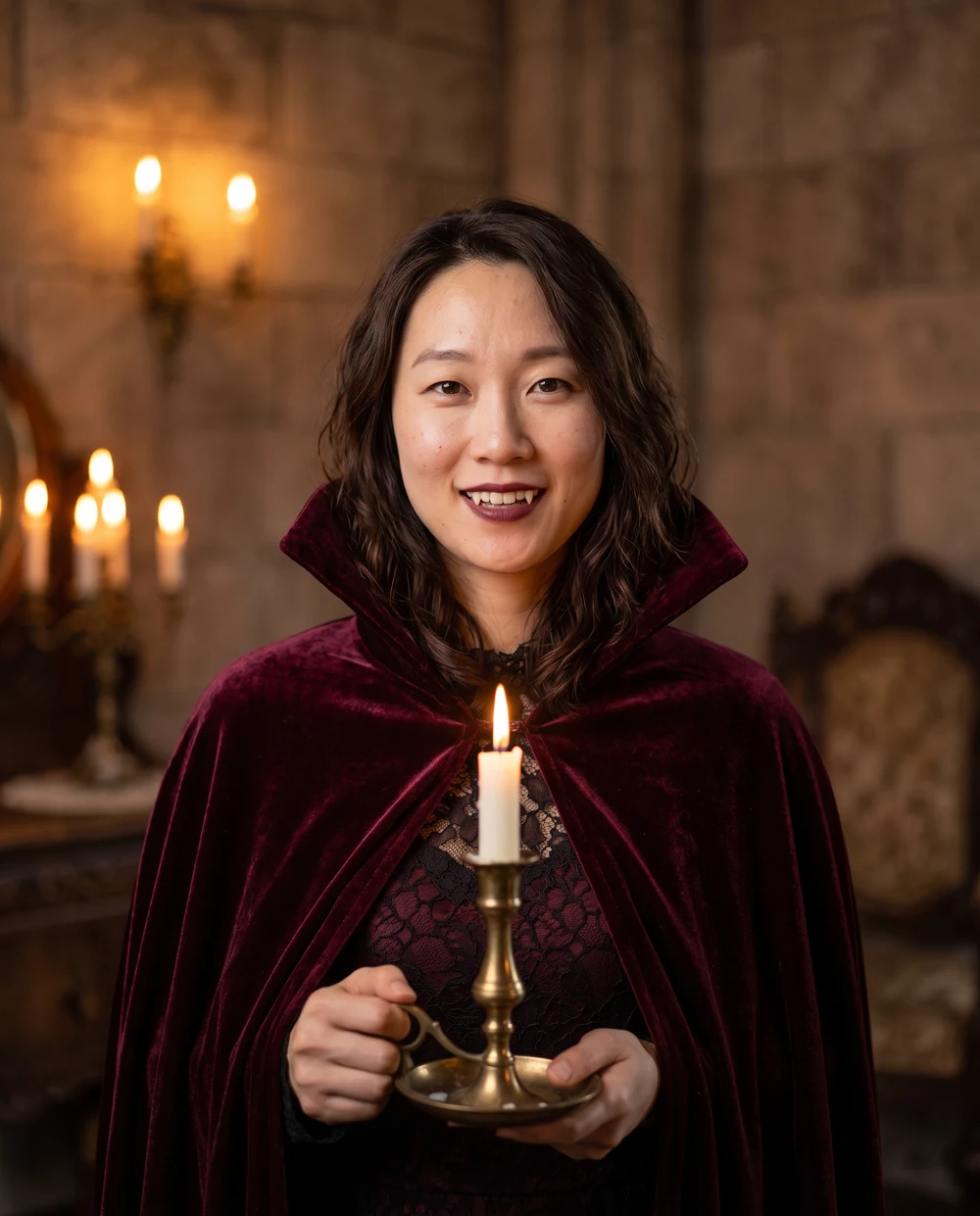
AI Halloween video generator
Eight Halloween looks, one photo and five seconds of motion. Try vampires, black cats, dark angels or ghost brides.
Abrir herramienta · AI Halloween video generator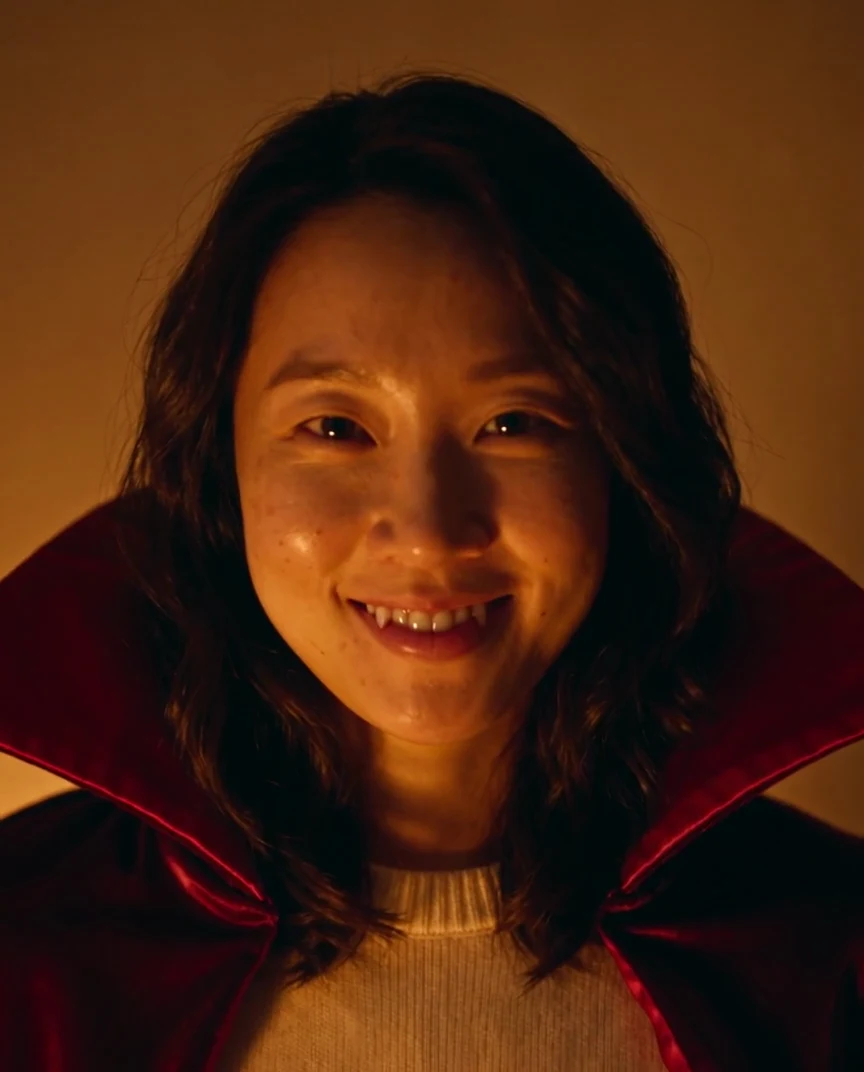
AI Video Recreation
Turn a person photo into a dance or performance video. Choose a scene and check its background options, output duration, and total credits before generating.
Abrir herramienta · AI Video Recreation
Shan Shen Bu Dance Generator
Turn one full-body photo into a 10-second Shan Shen Bu dance video. Keep your background, get scene music automatically, and watch the demo first.
Abrir herramienta · Shan Shen Bu Dance GeneratorRetrato profesional con IA
Crea una foto profesional a partir de tu retrato. Cuatro estilos, dos formatos.
Crear mi retrato
Foto de graduación con IA
Celebra esta etapa con un retrato de graduación. Cuatro estilos, del campus al estudio.
Crear mi foto de graduación
Generador de imágenes y vídeos con IA
Las grandes ideas merecen más que una página en blanco.
Da vida a tus ideas con imágenes y vídeos de IA en un solo espacio.
Solo necesitas una idea.
De momentos inmóviles a historias en movimiento.
Encuentra la herramienta para tu próxima idea.
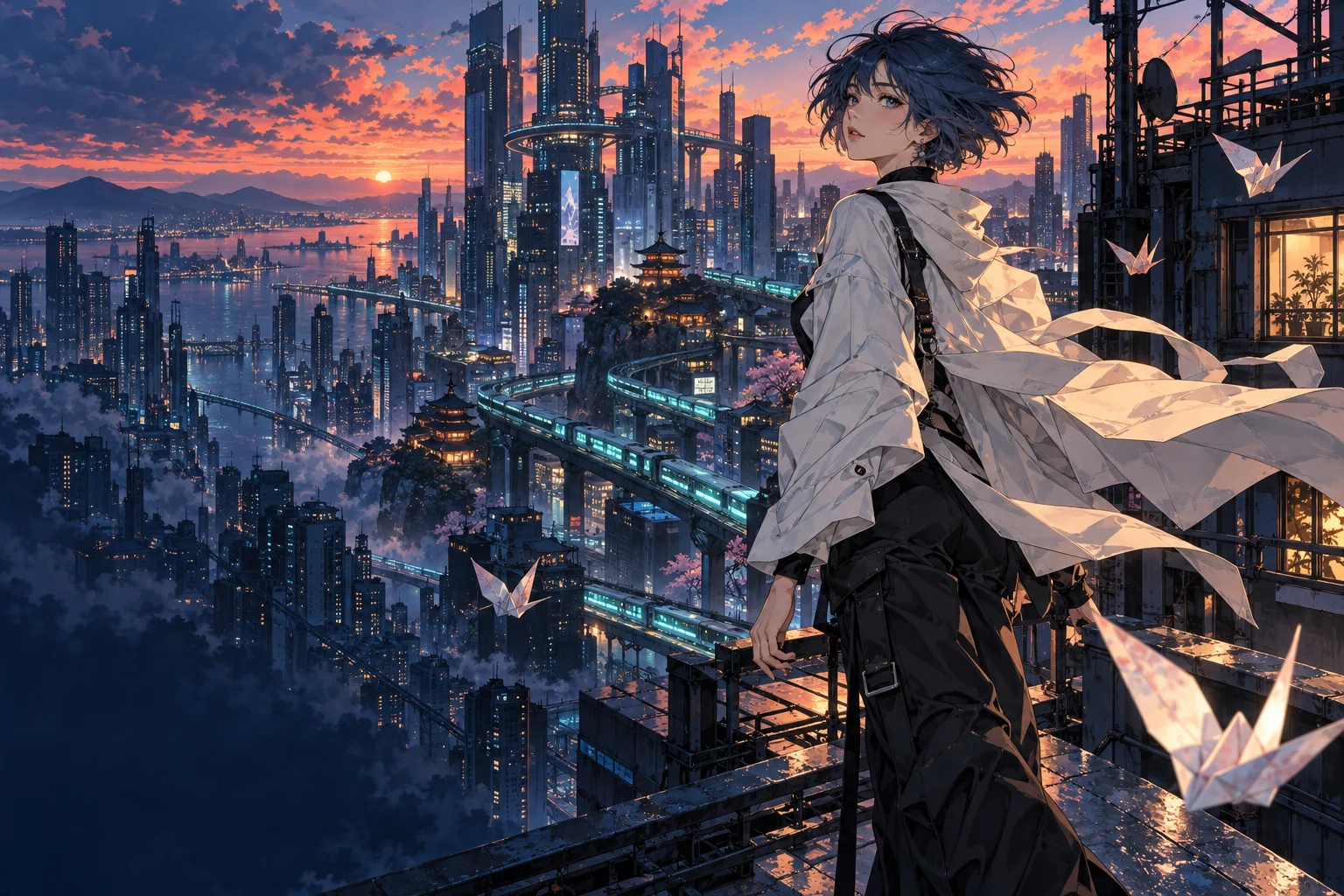
Piénsalo.
Míralo.
Retratos, productos, lugares y todo lo demás.
Deja espacio para tu imaginación.
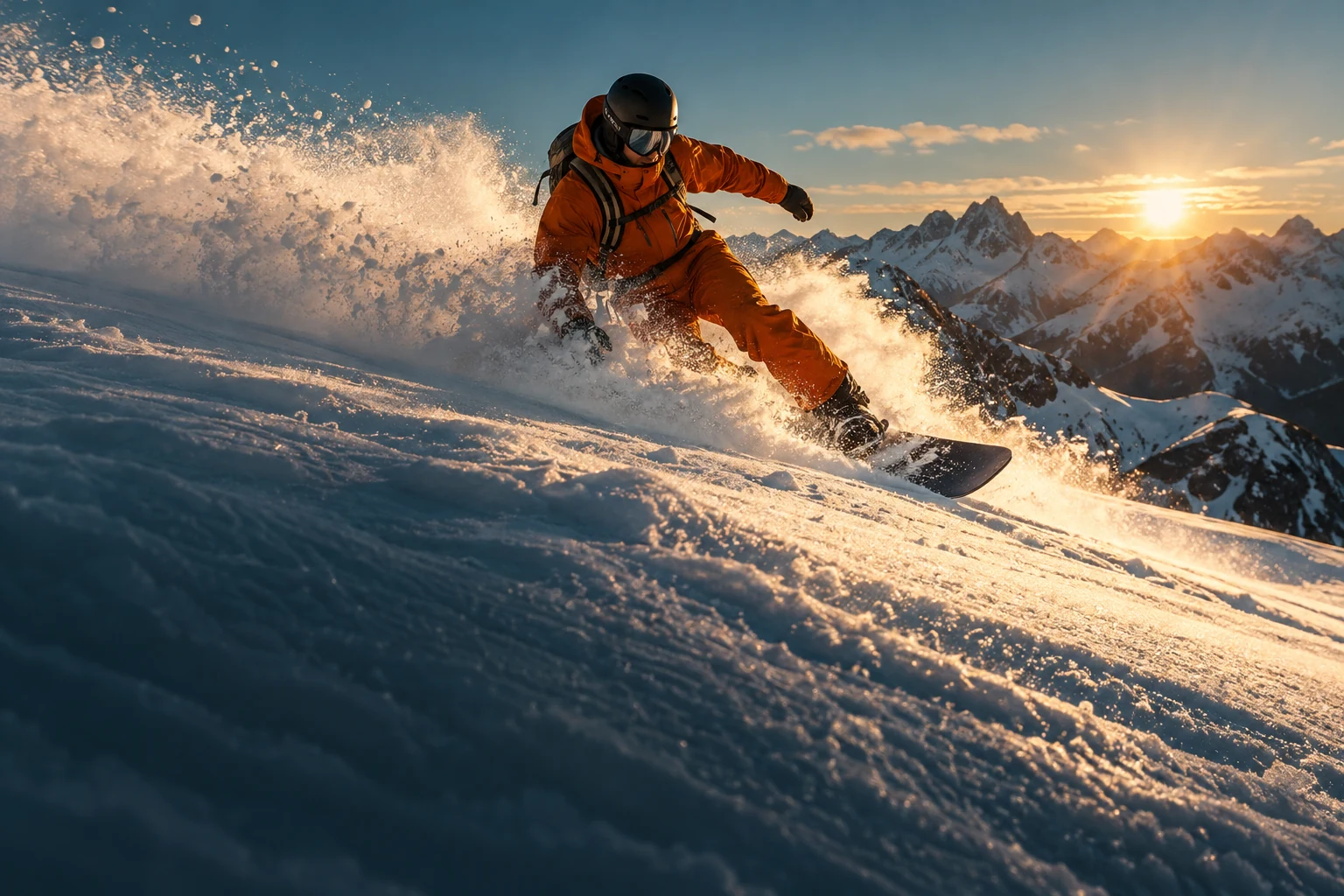
Un momento.
Toda una historia.
Crea la escena, encuentra el movimiento y hazla tuya.
Crea con prompts, referencias y fotogramas clave.
Tus favoritos, juntos.
Cambia de modelo sin salir de tu espacio creativo.


mifanai es un producto independiente. Los nombres identifican integraciones, no el respaldo de sus proveedores. La disponibilidad se muestra en el espacio de trabajo.
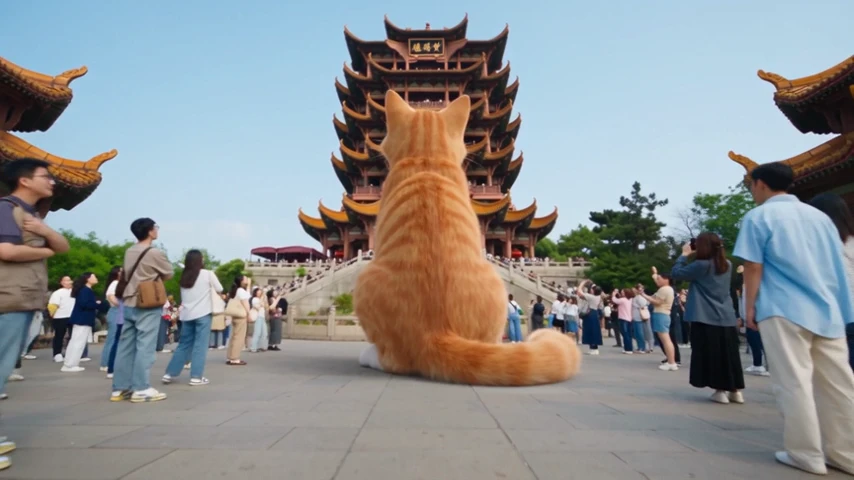
Una chispa para tu próxima idea.
Buenas preguntas.
Respuestas sencillas.
¿Cuándo se hace pública una publicación?
La publicación requiere revisión humana. Los cambios deben revisarse antes de hacerse públicos.
¿Mis archivos son públicos por defecto?
No. Los archivos subidos o generados permanecen privados. Para publicar una imagen, vídeo o audio, abre Compartir en su menú, revisa el aviso y la vista previa y confirma expresamente. Compartir enlaces del lienzo es una función independiente.
¿Qué se hace público al compartir una obra?
La obra, título público, nombre, prompt guardado y referencias enumeradas de imagen, vídeo y audio se muestran en /home y la página de detalle, incluso sin iniciar sesión. Los archivos subidos no tienen prompt. Se excluyen el correo de la cuenta, los créditos y los archivos ajenos.
¿Puedo dejar de compartir?
Sí. Abre de nuevo Compartir y elige Dejar de compartir. Eliminar la obra o una referencia también la retira de la exposición pública. Los demás archivos privados no se ven afectados. No se pueden recuperar las copias ya guardadas por otros.
¿Pueden otros reutilizar una obra compartida?
Compartir permite ver la obra, el prompt y las referencias, pero no concede una licencia de reutilización ni transfiere tus derechos. Publica solo lo que tengas permiso para divulgar. Para denunciar problemas de derechos o privacidad, usa Denunciar esta obra o contacta con [email protected].
¿Qué es mifanai?
mifanai reúne creación y edición de imágenes con IA, generación de vídeos y un lienzo conectado en un mismo espacio. Explora los modelos disponibles y organiza tus recursos y obras terminadas por proyecto.
¿Cómo empiezo?
Elige una función de creación en la parte superior e inicia sesión. Selecciona un modelo disponible, añade un prompt o los recursos de referencia necesarios y revisa los ajustes y los créditos requeridos antes de enviar. También puedes empezar con el prompt de una tarjeta de inspiración.
¿Qué herramientas de imagen puedo usar?
Crea imágenes a partir de prompts, edita una imagen existente, sepárala en capas o elimina su fondo. Estas herramientas están en Imagen con IA. Los modelos disponibles y los requisitos de entrada varían según la herramienta; compruébalos en el estudio antes de enviar.
¿Cómo elimino el fondo de una imagen?
Abre Eliminar fondo en Imagen con IA y sube una imagen. No necesitas un prompt. Cuando la tarea termine correctamente, podrás descargar un PNG transparente que conserva el sujeto. El estudio muestra los formatos admitidos y los límites de tamaño.
¿Qué entradas puedo usar para crear vídeos?
Según el modelo seleccionado, puedes empezar con texto, una imagen, fotogramas inicial y final o recursos de referencia compatibles. Cada modelo tiene sus propios límites de entrada, duración y resolución. Usa las opciones que el estudio muestra para ese modelo.
¿Cómo elijo un modelo?
Define primero la tarea que quieres realizar y compara los modelos disponibles y las entradas que admiten. Revisa la resolución, duración, cantidad de resultados y los créditos requeridos. Al cambiar de modelo, pueden cambiar los ajustes disponibles y el precio.
¿Qué puedo hacer en el lienzo?
Añade texto, imágenes, vídeos y otros recursos a un espacio visual. Conecta nodos para organizar referencias y pasos de creación, y genera o edita desde los nodos compatibles. Cada paso de generación sigue dependiendo de los modelos e inputs disponibles.
¿Puedo usar mis propias imágenes y vídeos?
Sí. Los modelos compatibles permiten subir imágenes, vídeos o audio como referencia. El estudio muestra las entradas admitidas, incluidos los fotogramas inicial y final cuando estén disponibles.
¿Dónde encuentro mis creaciones?
Elige o crea un proyecto sobre el prompt del estudio. Recursos agrupa tus imágenes y vídeos por proyecto; los no asignados van a la categoría predeterminada. Puedes mover creaciones entre proyectos y descargar los resultados.
¿Cómo descargo un resultado terminado?
Abre un resultado terminado en Recursos o en el lienzo y selecciona Descargar. La eliminación de fondo produce un PNG transparente. Los demás formatos dependen del resultado; espera a que termine la generación antes de descargar.
¿Cómo se cobra la generación?
La generación de imágenes y vídeos usa créditos. El coste depende del modelo y de ajustes como la resolución, la duración y la cantidad de resultados. El estudio muestra los créditos necesarios antes de enviar; al cambiar los ajustes, se actualiza la estimación.
¿Se devuelven los créditos si falla la generación?
Los créditos se descuentan al enviar la tarea. Si se confirma que ha fallado sin entregar resultados, se devuelven. En tareas parcialmente completadas, se devuelve la parte no entregada. Las tareas en proceso o pendientes de confirmación mantienen sus créditos hasta conocer el resultado.
¿Dónde puedo ver los créditos que me quedan?
Después de iniciar sesión, puedes ver tus créditos disponibles en la parte superior de la página. Abre el menú de cuenta y elige Historial de créditos para ver el consumo, el estado de las tareas y los créditos devueltos.
¿Cómo puedo contactar con soporte?
Si necesitas ayuda con herramientas de creación, tareas o créditos, escribe a nuestro equipo de soporte. Incluye el correo de tu cuenta y, si lo tienes, el ID de la tarea o el mensaje de error. [email protected]
Haz espacio paratu próxima gran idea.
Un espacio. Tus modelos favoritos. Tu propia visión.