Erstellen
Foto in Zeichnung
Lade ein Foto hoch. Wähle einen Zeichenstil. Mach es zu deinem Bild.
Mein Foto neu zeichnen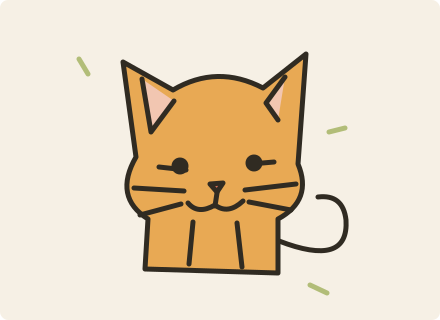
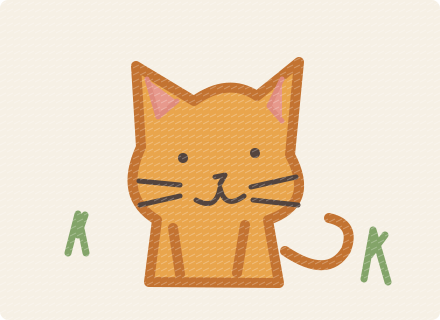
AI Halloween photo generator
Eight Halloween looks, from velvet vampires and black cats to dark angels and ghost brides. Bring your own face.
Werkzeug öffnen · AI Halloween photo generator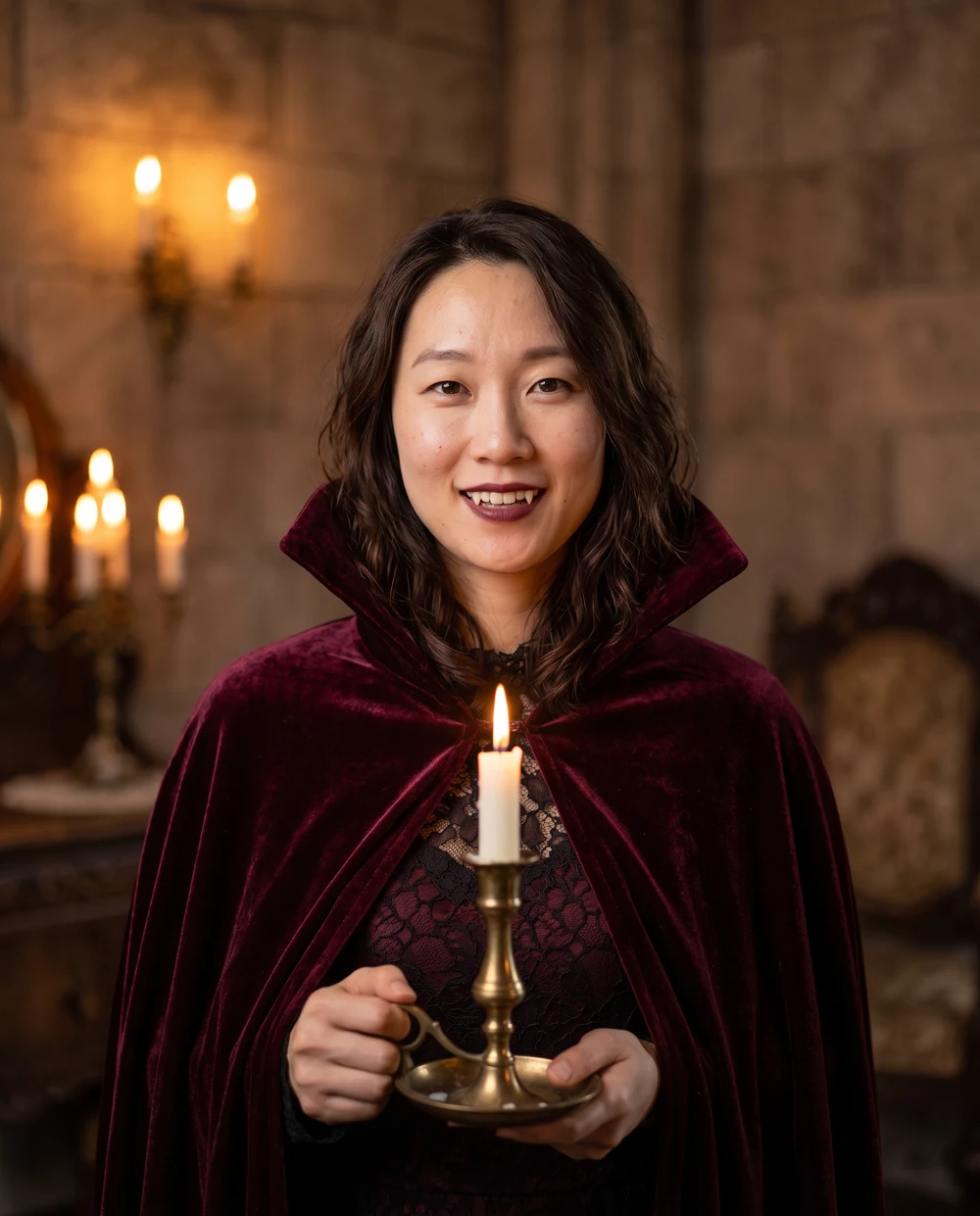
AI Halloween video generator
Eight Halloween looks, one photo and five seconds of motion. Try vampires, black cats, dark angels or ghost brides.
Werkzeug öffnen · AI Halloween video generator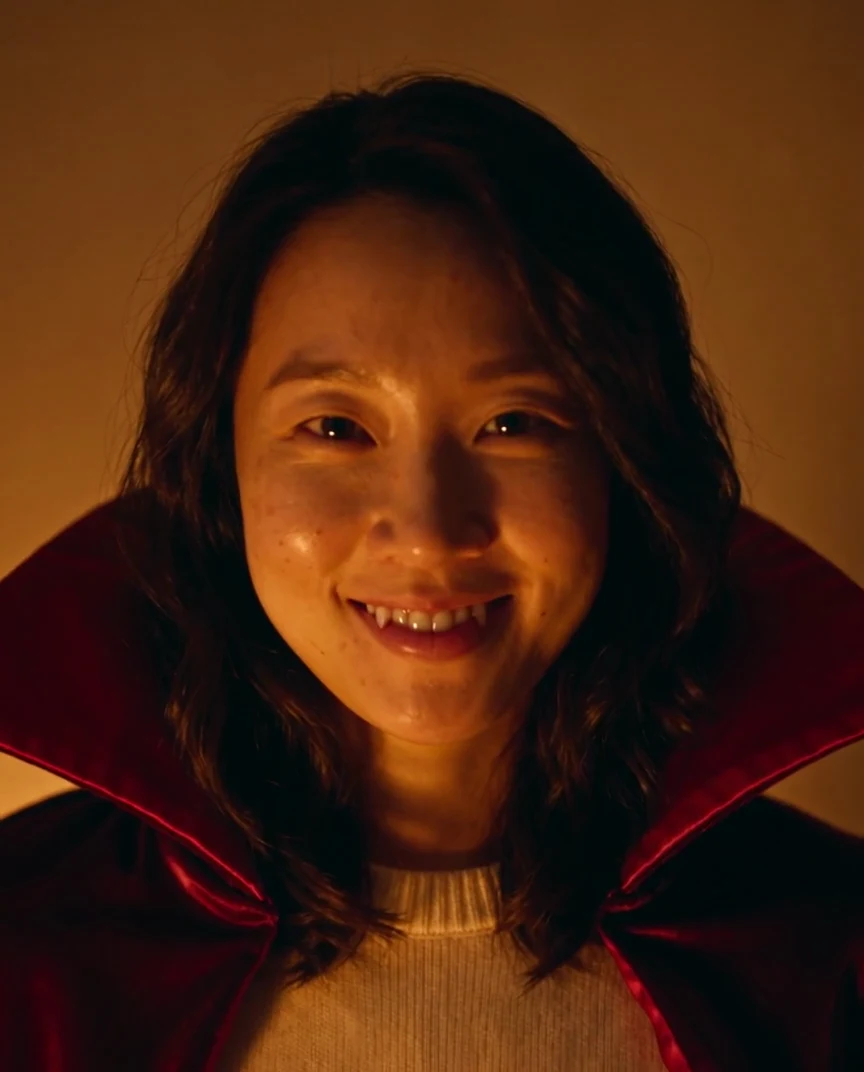
AI Video Recreation
Turn a person photo into a dance or performance video. Choose a scene and check its background options, output duration, and total credits before generating.
Werkzeug öffnen · AI Video Recreation
Shan Shen Bu Dance Generator
Turn one full-body photo into a 10-second Shan Shen Bu dance video. Keep your background, get scene music automatically, and watch the demo first.
Werkzeug öffnen · Shan Shen Bu Dance GeneratorKI-Businessporträt
Erstelle aus deinem Foto ein professionelles Porträt. Vier Stile, zwei Formate.
Mein Porträt erstellen
KI-Abschlussfoto
Feiere deinen Meilenstein mit einem Abschlussfoto. Vier Stile, vom Campus bis zum Studio.
Mein Abschlussfoto erstellen
KI-Bild- und Videogenerator
Große Ideen verdienen mehr als eine leere Seite.
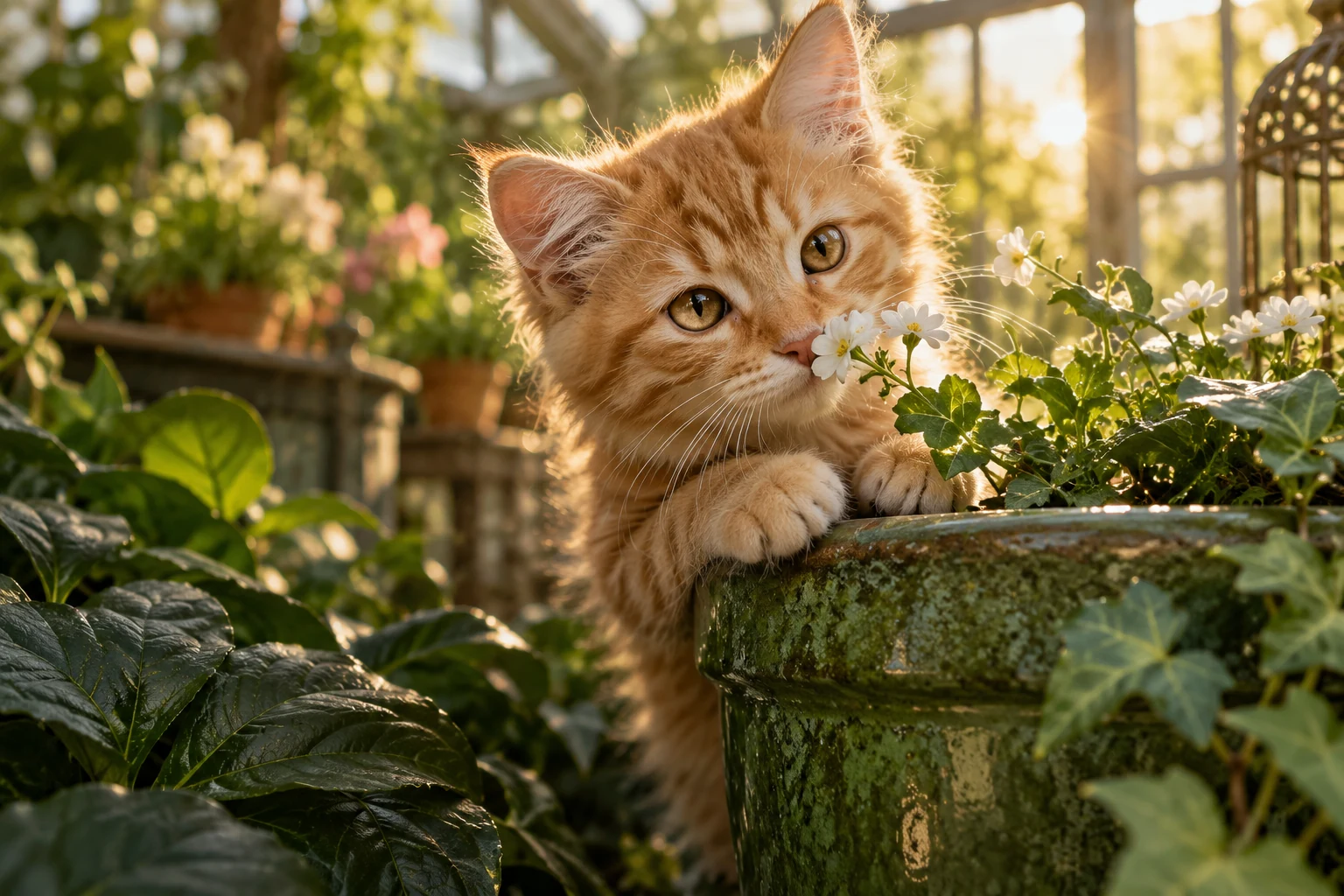
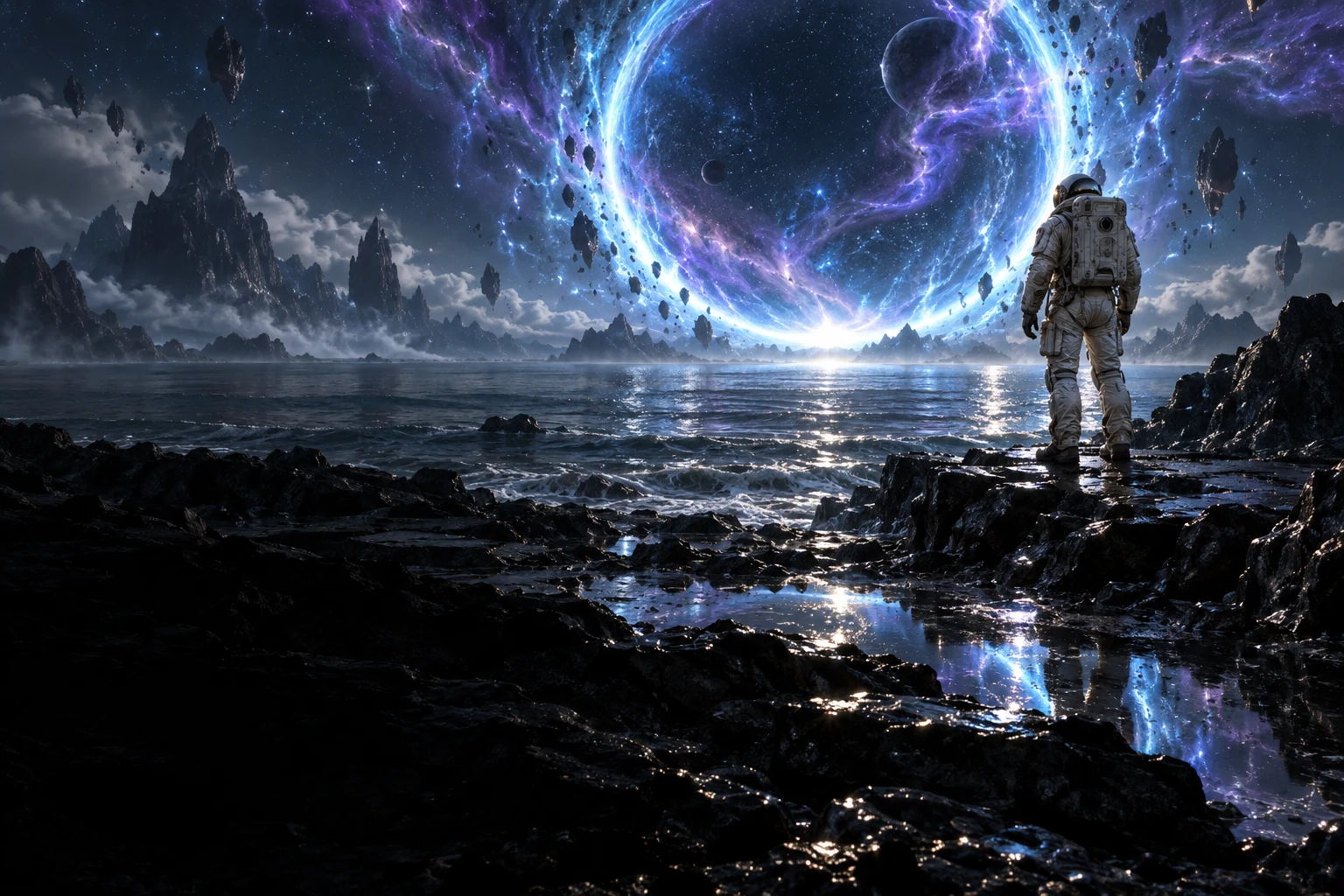
Erwecke Ideen mit KI-Bildern und Videos zum Leben – in einem Kreativraum.
Eine Idee genügt.
Von stillen Momenten zu bewegten Geschichten.
Finde das passende Werkzeug für deine nächste Idee.
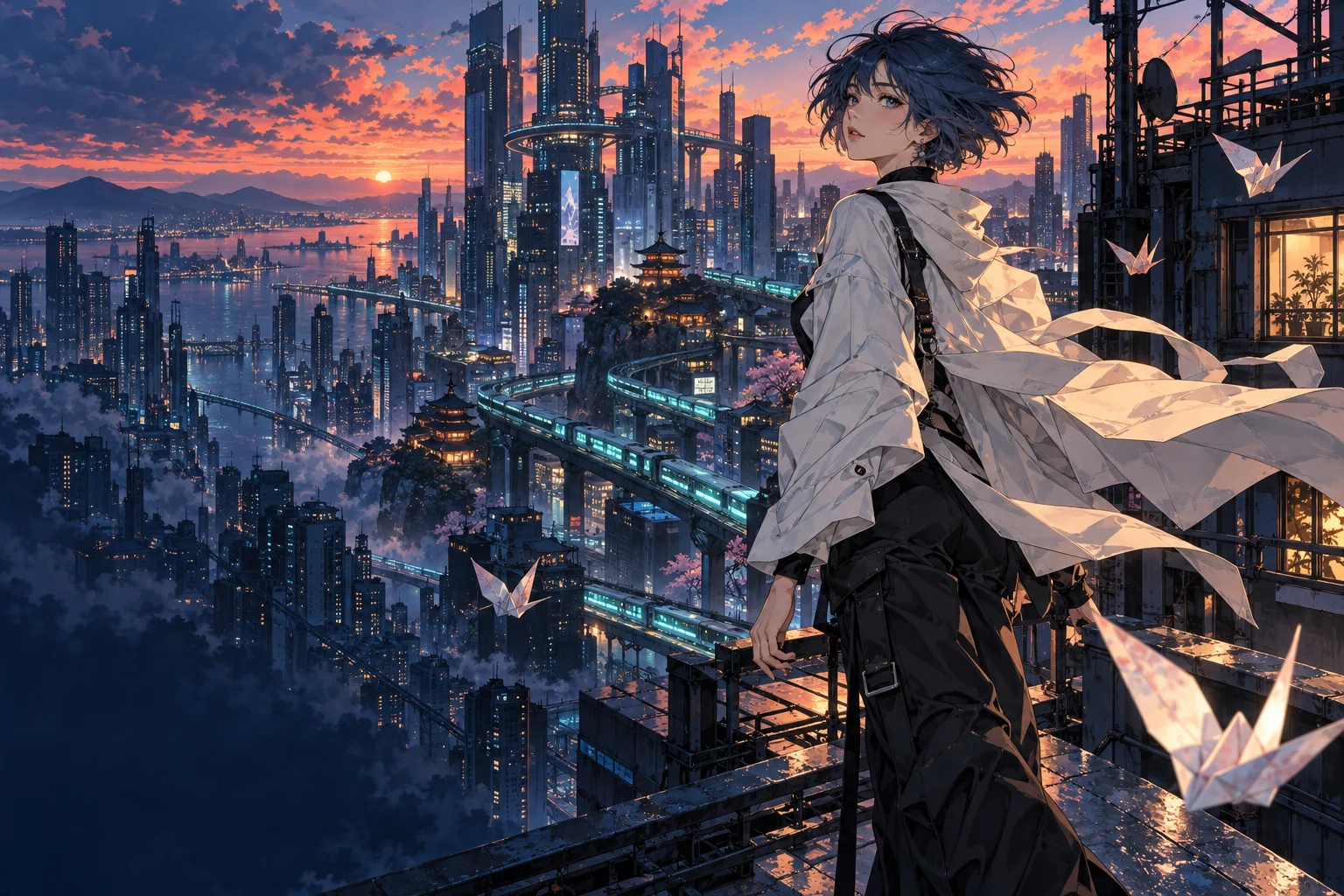
Denk es dir.
Sieh es.
Porträts, Produkte, Orte und alles dazwischen.
Gib deiner Fantasie Raum.
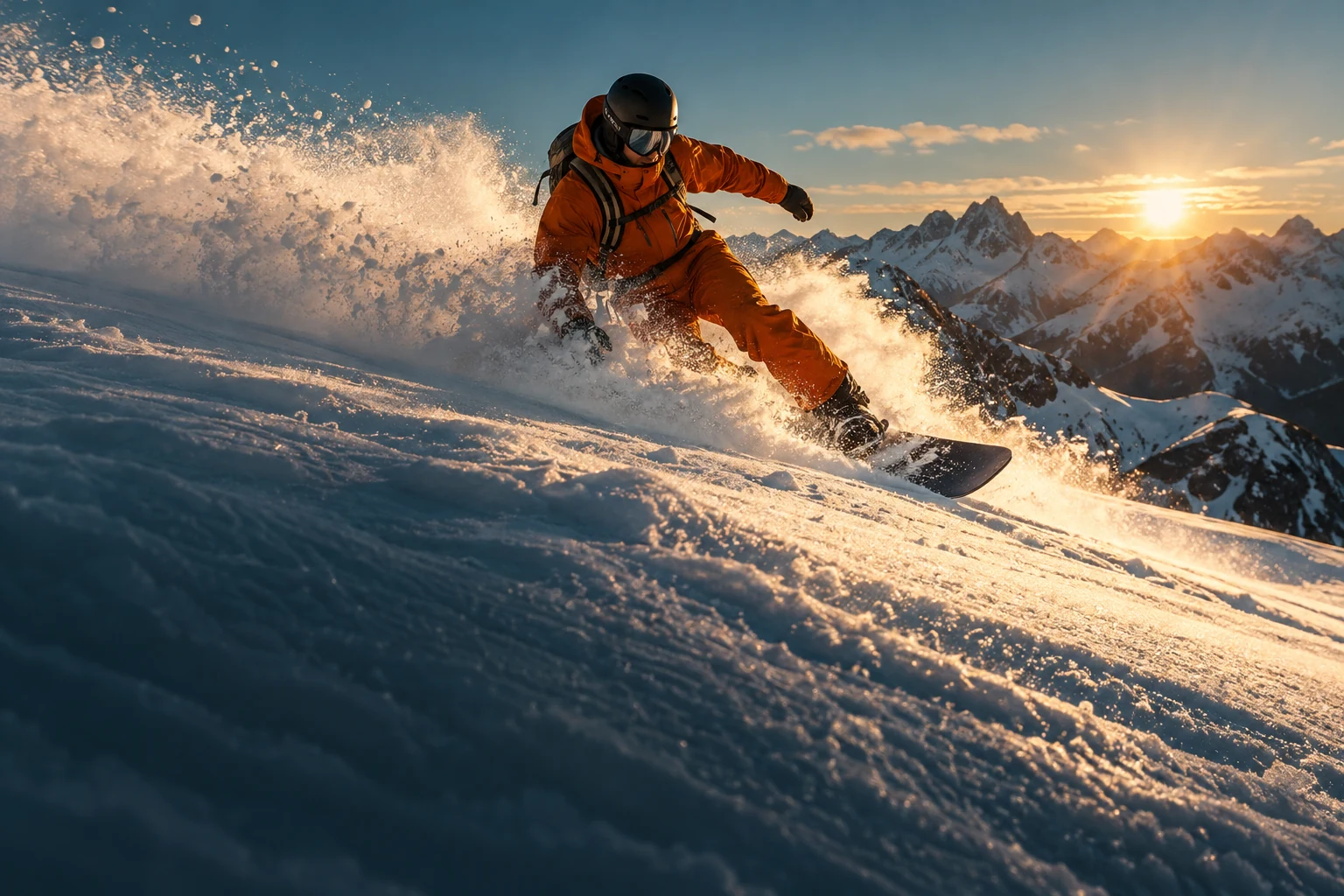
Ein Moment.
Eine ganze Geschichte.
Gestalte die Szene. Finde die Bewegung. Mach sie zu deiner.
Erstelle mit Prompts, Referenzen und Keyframes.
Deine Favoriten, vereint.
Wechsle Modelle, ohne deinen Kreativraum zu verlassen.


mifanai ist ein unabhängiges Produkt. Modellnamen kennzeichnen Integrationen, keine Empfehlung durch die Anbieter. Die Verfügbarkeit wird im Arbeitsbereich angezeigt.
Ein Funke für deine nächste Idee.
Gute Fragen.
Einfache Antworten.
Wann wird eine Freigabe öffentlich?
Öffentliche Freigaben werden manuell geprüft. Änderungen müssen vor der Veröffentlichung erneut geprüft werden.
Sind meine Dateien standardmäßig öffentlich?
Nein. Hochgeladene oder generierte Medien bleiben privat. Um ein Bild, Video oder Audio zu veröffentlichen, wählen Sie Teilen im Dateimenü, prüfen Hinweis und Vorschau und bestätigen ausdrücklich. Canvas-Links werden separat geteilt.
Was wird beim Teilen eines Werks öffentlich?
Werk, öffentlicher Titel, Anzeigename, gespeicherter Prompt und aufgeführte Bild-, Video- und Audioreferenzen erscheinen auf /home und der Detailseite, auch ohne Anmeldung. Hochgeladene Dateien haben keinen Generierungsprompt. Konto-E-Mail, Kreditaufzeichnungen und andere Dateien sind ausgeschlossen.
Kann ich das Teilen beenden?
Ja. Öffnen Sie Teilen erneut im Dateimenü und wählen Sie Teilen beenden. Auch das Löschen des Werks oder einer Referenz beendet die öffentliche Anzeige. Andere private Dateien bleiben unberührt. Bereits gespeicherte Kopien können nicht zurückgerufen werden.
Dürfen andere ein geteiltes Werk wiederverwenden?
Teilen erlaubt anderen, Werk, Prompt und Referenzen anzusehen, erteilt aber keine Nutzungslizenz und überträgt keine Rechte. Veröffentlichen Sie nur Inhalte, die Sie offenlegen dürfen. Melden Sie Rechts- oder Datenschutzprobleme über Dieses Werk melden oder [email protected].
Was ist mifanai?
mifanai vereint KI-Bilderstellung, Bildbearbeitung, Videogenerierung und eine vernetzte Leinwand in einem Arbeitsbereich. Entdecke verfügbare Modelle und organisiere Medien und fertige Werke nach Projekten.
Wie fange ich an?
Wähle oben auf dieser Seite einen Einstieg zur Erstellung und melde dich an. Wähle ein verfügbares Modell, füge einen Prompt oder erforderliche Referenzmedien hinzu und prüfe vor dem Absenden die Einstellungen und benötigten Credits. Inspirationskarten bieten ebenfalls einen passenden Start-Prompt.
Welche Bildwerkzeuge kann ich nutzen?
Erstelle Bilder aus Prompts, bearbeite vorhandene Bilder, trenne sie in Ebenen oder entferne den Hintergrund. Du findest diese Werkzeuge unter KI-Bild. Verfügbare Modelle und Eingabeanforderungen unterscheiden sich je nach Werkzeug; prüfe sie vor dem Absenden im Studio.
Wie entferne ich einen Bildhintergrund?
Öffne Hintergrund entfernen unter KI-Bild und lade ein Bild hoch. Ein Prompt ist nicht erforderlich. Nach erfolgreicher Verarbeitung kannst du eine transparente PNG-Datei mit dem erhaltenen Motiv herunterladen. Unterstützte Dateitypen und Größenlimits werden im Studio angezeigt.
Welche Eingaben kann ich für Videos verwenden?
Je nach ausgewähltem Modell kannst du mit Text, einem Bild, Anfangs- und Endbildern oder unterstützten Referenzmedien starten. Jedes Modell hat eigene Grenzen für Eingaben, Dauer und Auflösung. Nutze die für dieses Modell im Studio angezeigten Optionen.
Wie wähle ich ein Modell aus?
Überlege zuerst, welche Aufgabe du erledigen möchtest, und vergleiche dann die verfügbaren Modelle und unterstützten Eingaben. Prüfe Auflösung, Dauer, Ergebnisanzahl und benötigte Credits. Ein Modellwechsel kann Einstellungen und Preis verändern.
Was kann ich auf der Leinwand tun?
Platziere Text, Bilder, Videos und weitere Medien in einem visuellen Arbeitsbereich. Verbinde Knoten, um Referenzen und Erstellungsschritte zu organisieren, und generiere oder bearbeite Inhalte über unterstützte Knoten. Für jeden Generierungsschritt gelten weiterhin die verfügbaren Modelle und Eingabeanforderungen.
Kann ich eigene Bilder und Videos verwenden?
Ja. Modelle mit Referenzmedien unterstützen Bilder, Videos oder Audio. Das Studio zeigt die unterstützten Eingaben des gewählten Modells, einschließlich Start- und Endbildern, sofern verfügbar.
Wo finde ich meine Werke?
Wähle oder erstelle oberhalb des Prompts ein Projekt. Medien werden nach Projekt gruppiert; nicht zugeordnete Werke landen in der Standardkategorie. Du kannst Werke zwischen Projekten verschieben und fertige Ergebnisse herunterladen.
Wie lade ich ein fertiges Ergebnis herunter?
Öffne ein fertiges Ergebnis unter Medien oder auf der Leinwand und wähle Herunterladen. Die Hintergrundentfernung liefert eine transparente PNG-Datei. Andere Downloadformate hängen vom Ergebnis ab; warte, bis die Generierung abgeschlossen ist.
Wie wird die Generierung berechnet?
Die Erstellung von Bildern und Videos verbraucht Guthaben. Der Verbrauch hängt vom Modell und von Einstellungen wie Auflösung, Dauer und Anzahl der Ergebnisse ab. Das Studio zeigt das benötigte Guthaben vor dem Absenden an; geänderte Einstellungen aktualisieren die Berechnung.
Wird Guthaben bei fehlgeschlagener Generierung zurückgegeben?
Guthaben wird beim Absenden abgezogen. Wird bestätigt, dass der Auftrag ohne Ergebnis fehlgeschlagen ist, wird es zurückgegeben. Bei teilweise abgeschlossenen Aufträgen wird der Anteil für nicht gelieferte Ergebnisse zurückgegeben. Bei laufenden Aufträgen oder ausstehender Bestätigung bleibt das Guthaben bis zur Klärung gebunden.
Wo sehe ich mein verbleibendes Guthaben?
Nach der Anmeldung siehst du dein verfügbares Guthaben oben auf der Seite. Öffne das Kontomenü und wähle Credit-Verlauf, um Verbrauch, Auftragsstatus und zurückgegebenes Guthaben einzusehen.
Wie erreiche ich den Support?
Wenn du Hilfe mit Erstellungswerkzeugen, Aufgaben oder Credits benötigst, kontaktiere unser Supportteam per E-Mail. Gib deine Konto-E-Mail sowie, falls vorhanden, die Aufgaben-ID oder Fehlermeldung an. [email protected]
Schaffe Raum fürdeine nächste große Idee.
Ein Arbeitsbereich. Deine Lieblingsmodelle. Deine kreative Richtung.