作成
写真を落書きに
写真をアップロードして画風を選び、自分だけの絵に。
写真を描き直す
AI Halloween photo generator
Eight Halloween looks, from velvet vampires and black cats to dark angels and ghost brides. Bring your own face.
ツールを開く · AI Halloween photo generator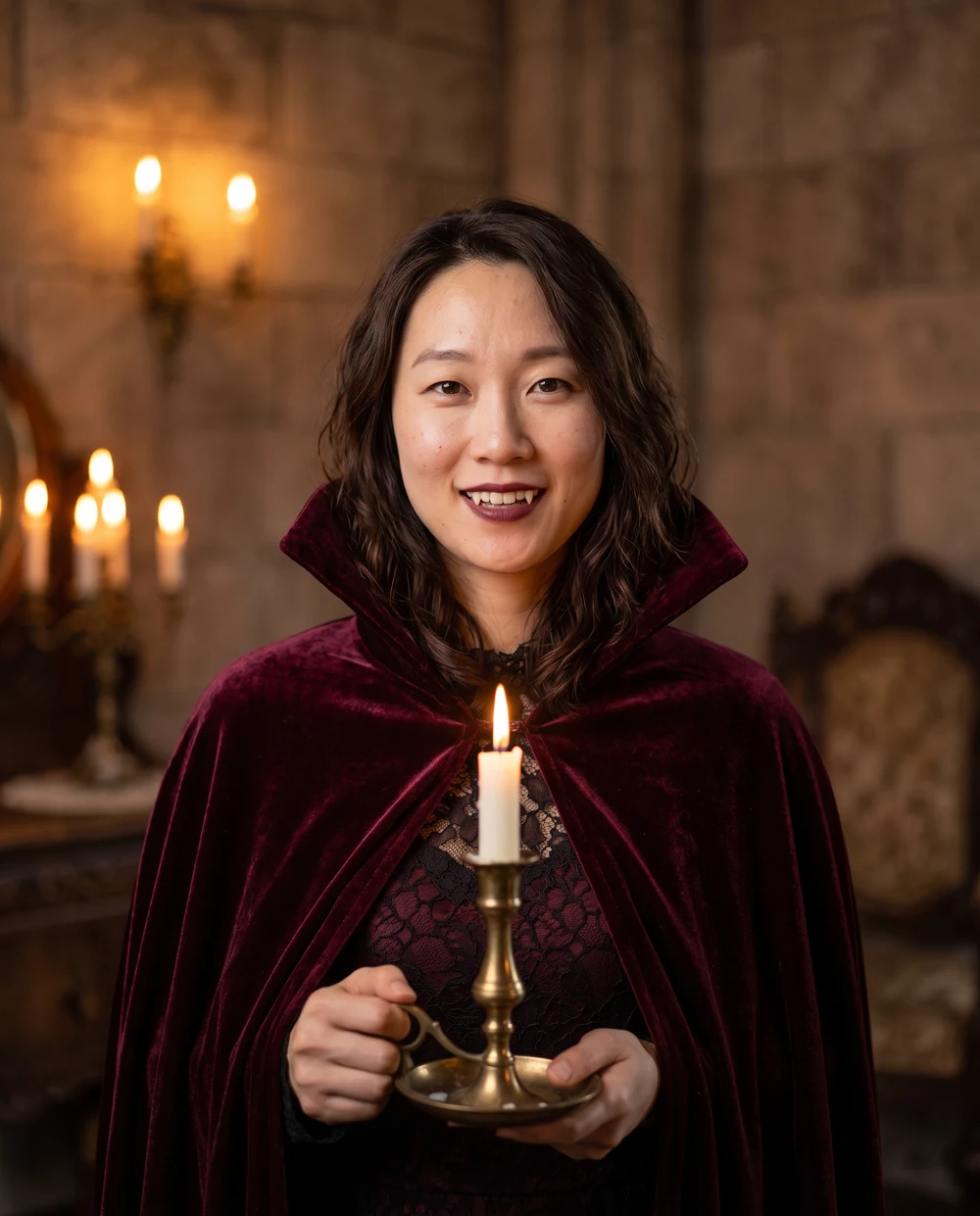
AI Halloween video generator
Eight Halloween looks, one photo and five seconds of motion. Try vampires, black cats, dark angels or ghost brides.
ツールを開く · AI Halloween video generator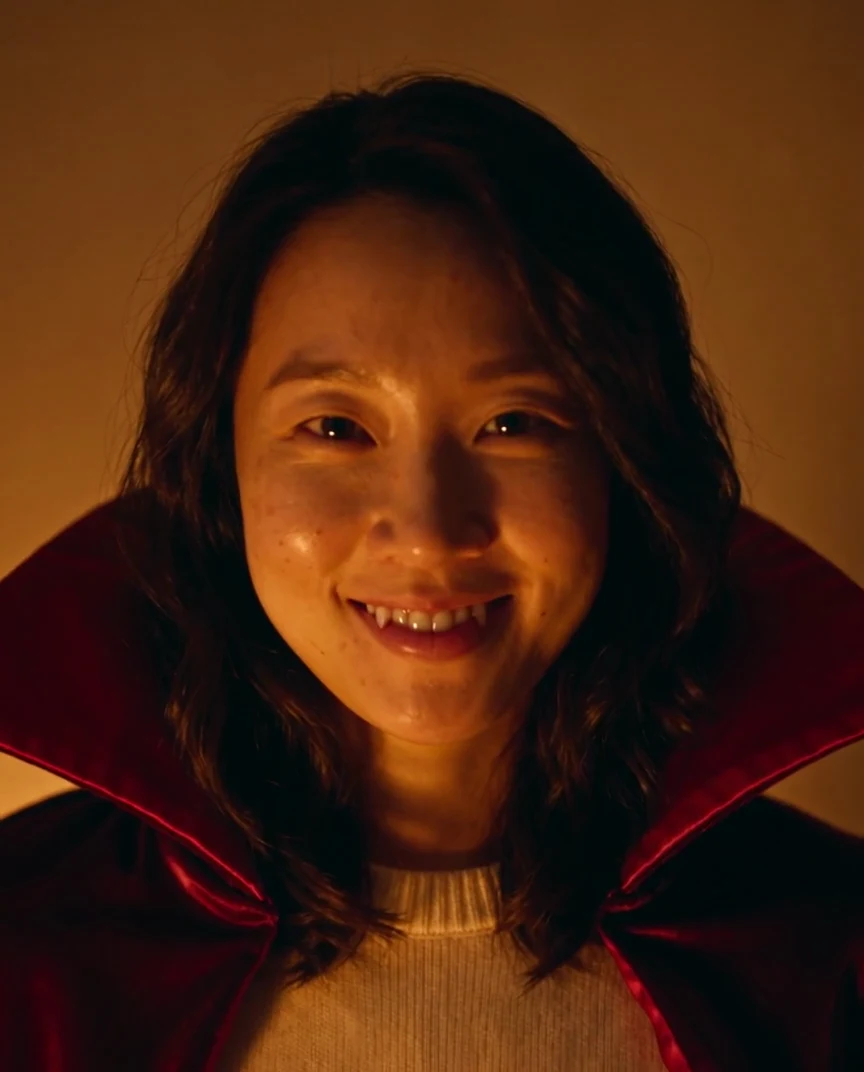
AI Video Recreation
Turn a person photo into a dance or performance video. Choose a scene and check its background options, output duration, and total credits before generating.
ツールを開く · AI Video Recreation
Shan Shen Bu Dance Generator
Turn one full-body photo into a 10-second Shan Shen Bu dance video. Keep your background, get scene music automatically, and watch the demo first.
ツールを開く · Shan Shen Bu Dance GeneratorAIビジネスポートレート
あなたの写真を仕事用のプロフィール写真に。4つのスタイル、2つの比率。
ポートレートを作成
AI 卒業写真
大切な節目を卒業ポートレートに。キャンパスからスタジオまで、4 つのスタイル。
卒業写真を作成
AI 画像・動画生成ツール
大きなアイデアを、白紙のままにしない。
ひとつの制作空間で、AI 画像と動画を使ってアイデアを形に。
アイデアひとつで始めよう。
静止した瞬間から、動き出す物語へ。
次のアイデアに合うツールを見つけよう。
お気に入りを、ひとつに。
制作空間はそのまま、モデルを切り替えよう。


mifanai は独立した製品です。モデル名は連携機能を示すもので、提供元の推奨を意味しません。利用可否はワークスペースで確認できます。
次のアイデアに、ひらめきを。
よくある疑問。
シンプルな答え。
共有はいつ公開されますか?
公開共有には人による審査が必要です。変更後は再審査を経て公開されます。
素材は初期設定で公開されますか?
いいえ。アップロード・生成した素材は非公開です。画像・動画・音声を公開するには素材メニューの共有を開き、告知とプレビューを確認して明示的に承認します。キャンバスのリンク共有は別機能です。
作品の共有で何が公開されますか?
作品、公開タイトル、表示名、保存された生成プロンプト、参照画像・動画・音声が /home と詳細ページで公開され、未ログインの訪問者も閲覧できます。アップロード素材には生成プロンプトがありません。メール、クレジット記録、無関係の素材は含まれません。
共有を取り消せますか?
はい。素材メニューで共有を再度開き、共有を取り消すを選びます。作品や参照素材を削除しても公開表示が停止します。他の非公開素材には影響しません。他者が保存済みのコピーは回収できません。
他者は共有作品を再利用できますか?
共有は作品、プロンプト、参照素材の閲覧を可能にするもので、再利用の許諾や権利の移転ではありません。公開権限のある内容のみ投稿してください。権利やプライバシーの問題は詳細ページの作品を報告、または [email protected] へご連絡ください。
mifanai とは?
mifanai は AI 画像の作成・編集、動画生成、ノードをつなげるキャンバスをひとつのワークスペースにまとめています。利用可能なモデルを選び、素材や完成した作品をプロジェクトごとに整理できます。
どうやって始めますか?
ページ上部の作成メニューを選んでログインしてください。利用可能なモデルを選び、プロンプトや必要な参考素材を追加し、送信前に設定と必要クレジットを確認します。インスピレーションカードのプロンプトから始めることもできます。
どの画像ツールを使えますか?
プロンプトから画像を作成したり、既存画像の編集、レイヤー分離、背景除去を行ったりできます。これらのツールは「AI 画像」にあります。利用可能なモデルと入力条件はツールごとに異なるため、送信前にスタジオで確認してください。
画像の背景を除去するには?
「AI 画像」の「背景を除去」を開き、画像を1枚アップロードしてください。プロンプトは不要です。処理が成功すると、被写体を残した透過 PNG をダウンロードできます。対応形式とサイズ制限はスタジオに表示されます。
動画作成にはどんな入力を使えますか?
選択したモデルに応じて、テキスト、画像、最初と最後のフレーム、対応する参考素材から作成を始められます。入力、長さ、解像度の制限はモデルごとに異なります。スタジオに表示される選択肢をご利用ください。
モデルはどう選べばよいですか?
まず作成したい内容を決め、利用可能なモデルと対応する入力を比較してください。解像度、長さ、出力数、必要クレジットを確認しましょう。モデルを変更すると、利用できる設定や料金も変わる場合があります。
キャンバスでは何ができますか?
テキスト、画像、動画などの素材を視覚的なワークスペースに配置できます。ノードをつなげて参考素材や作成手順を整理し、対応するノードから生成や編集を行えます。各生成ステップには、利用可能なモデルと入力条件が適用されます。
自分の画像や動画を使えますか?
はい。参考素材に対応したモデルでは画像、動画、音声をアップロードできます。スタジオには選択したモデルの対応入力が表示され、対応していれば開始・終了フレームも使えます。
作品はどこで見られますか?
スタジオのプロンプト上部でプロジェクトを選ぶか作成してください。素材はプロジェクト別に整理され、未割り当ての作品は既定カテゴリに入ります。作品の移動や完成結果のダウンロードもできます。
完成した作品をダウンロードするには?
素材一覧またはキャンバスで完成した結果を開き、ダウンロードを選んでください。背景除去の結果は透過 PNG です。その他の形式は結果によって異なります。生成が完了してからダウンロードしてください。
生成料金はどうなりますか?
画像や動画の生成にはクレジットを使います。消費量はモデルや解像度、長さ、生成数などの設定によって異なります。送信前にスタジオで必要なクレジットが表示され、設定を変更すると見積もりも更新されます。
生成に失敗した場合、クレジットは返還されますか?
送信時にクレジットが差し引かれます。結果が納品されず、タスクの失敗が確認された場合は返還されます。一部のみ完了した場合は、未納品分に対応するクレジットが返還されます。処理中または確認待ちのタスクは、結果が確定するまでクレジットが保持されます。
残りのクレジットはどこで確認できますか?
ログイン後、ページ上部で利用可能なクレジットを確認できます。アカウントメニューの「クレジット履歴」から、使用明細、タスクの状態、返還されたクレジットを確認できます。
サポートへの連絡方法を教えてください。
作成ツール、タスク、クレジットについてお困りの場合は、サポートチームにメールでお問い合わせください。アカウントのメールアドレスと、分かる場合はタスク ID やエラーメッセージをお知らせください。 [email protected]
新しいアイデアに場所をつくろう。
ひとつの空間。お気に入りのモデル。あなたらしい表現。